
客戶服務與技術支援
最佳遠端加語音軟體,第一推薦,請用 AnyDesk + Line
就像在您電腦面前一樣操作螢幕畫面, 會先建議使用免費的 AnyDesk,它很合適用在「遠端操控」,如:幫對方解決問題等,只要電腦對電腦不要超過二台以上都是免費,請點擊下方下載最新版本,AnyDesk 完全支援 Windows / Mac。
(提醒您,請先 Email 或電話先與我們先約定時間,再做遠端支援。)
有人常問:Anydesk Firewall 防火牆需要打開的 IP 和所需要打開的 Port Number?
答案:如果自己公司或單位所在的上網環境裡,有防火牆設定被擋住了,無法使用 AnyDesk,就要請該單位的網管人員,將連接埠 Port Number:80、443 和 6568 開啟,還有把網域 *.net.anydesk.com (FQDN),設定成白名單就可以了。
另外,AnyDesk 的「Discovery」探索功能是能夠發現之前有連線過的主機是否有開啟 AnyDesk 通訊軟體,它是使用 50001 – 50003 範圍內的免費 UDP 連接埠和 IP 239.255.102.18 作為預設值進行通訊。
最新版本源自官網,請放心下載
安裝完成後,並開啟 Anydesk 告訴我們您的 AnyDesk 位址,如下圖,請放心,只有連線時會出現對話方塊,需要您的同意按「接受(Accept)」表示同意連線後,我們即可在您的電腦進行遠端同步畫面。

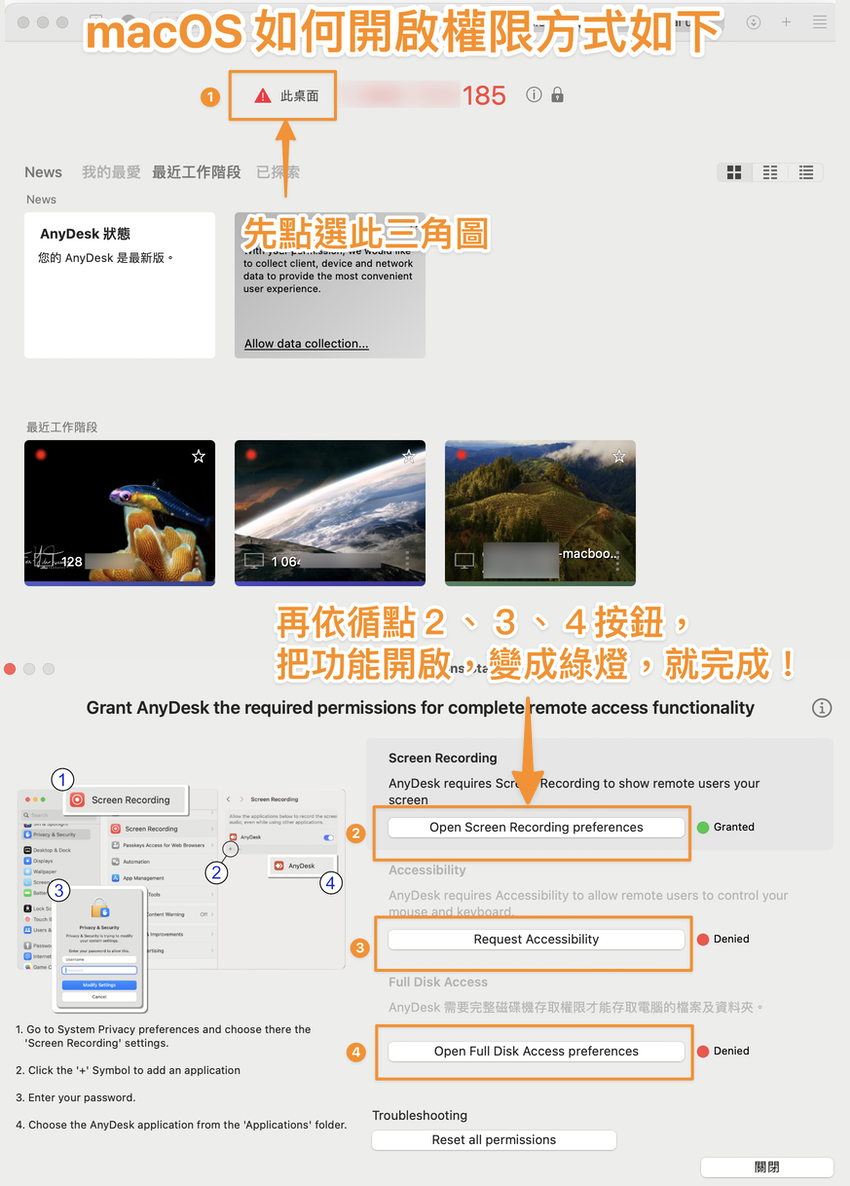
因為 macOS 對 使用者安全性相當重視,第一次在開啟時需對 AnyDesk 把權限開啟,以下是針對 macOS 畫面說明
設定無人值守功能:自設密碼,讓自已或他人從其他台可以直接連進來
AnyDesk 預設是不會設定密碼,當您跟要連進來的人,告知位置,並出現詢問是否要讓人連線時,別人才能連進來;但是如果您要自己設定密碼,好讓您在外面或讓其他人可以進來維護時,只要下圖密碼就可以了;如果要再換組密碼就再按一次重設即可,非常方便。
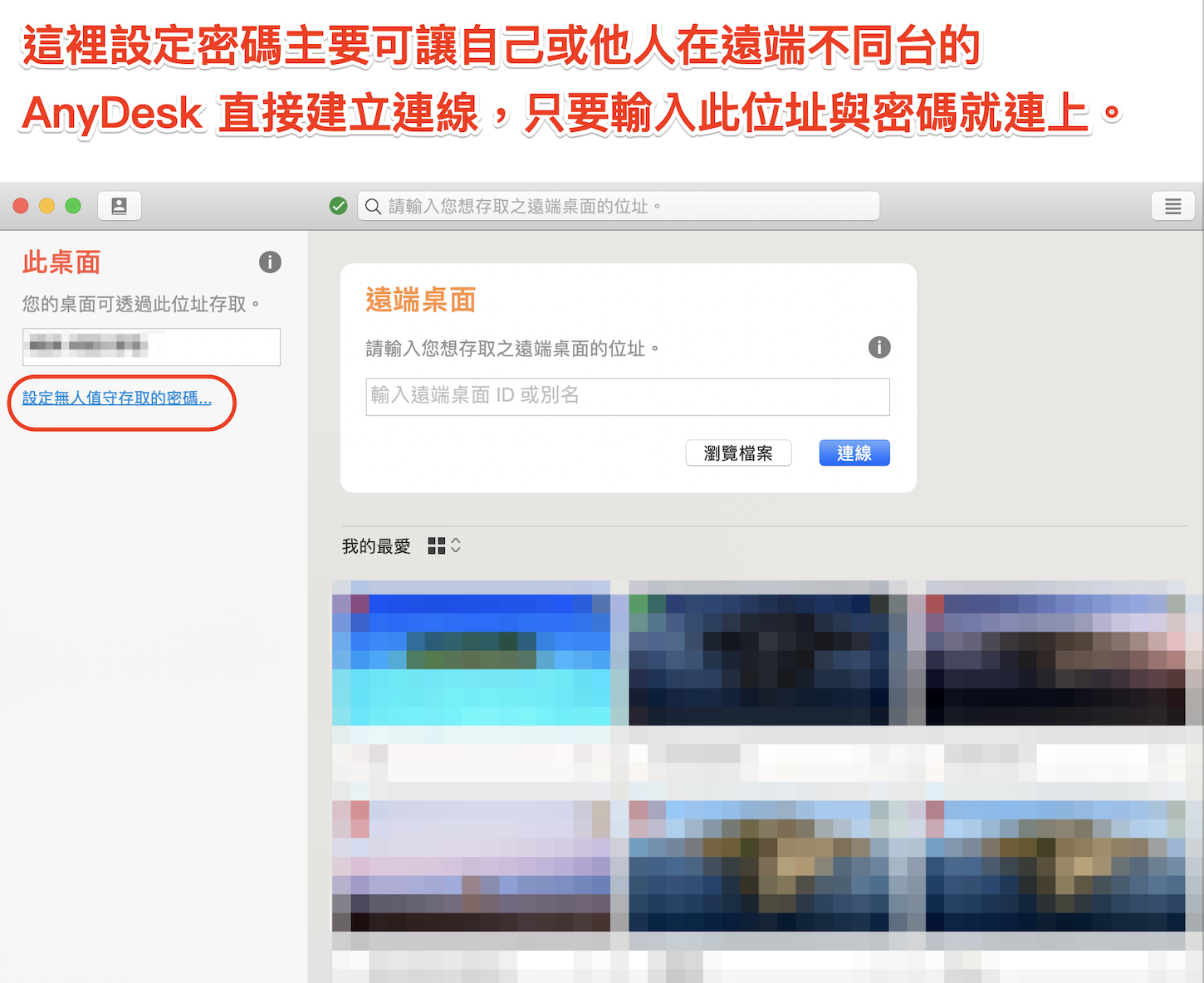
進入自行設定連線密碼,讓自己或他人,可以進入連線

把 AnyDesk 介面變成中文
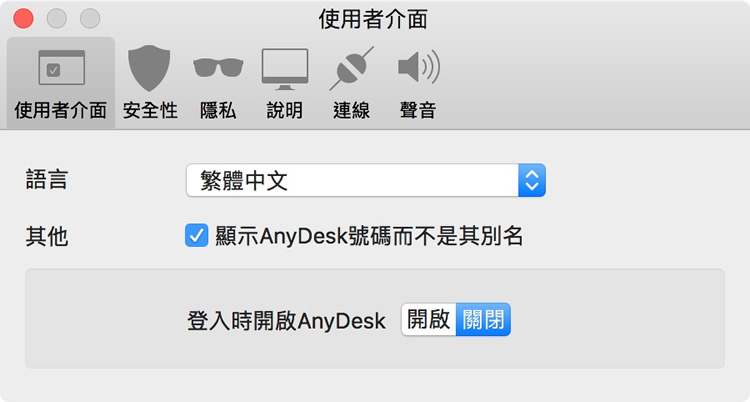
如果沒出現 Anydesk 數字位址,或想要把介面設成中文,以 Mac 為例,可以到左上角 Anydesk -> 設定... -> 使用者介面,再選擇如「繁體中文」並且把「顯示 AnyDesk 號碼而不是其別名」打勾,重新開啟 Anydesk 就可以了。如下圖。
其他配合的語音軟體
單純做語音談話可以用任何免費的App FaceTime(macOS 內建)、LINE、Skype、WeChat ,只要相互便利都可以。
多人 線上會議、討論與螢幕共享,線上簡報等功能請用免費的 Google Meet
目的是「遠端視訊」或「螢幕共享」軟體,經眾多測試後採用免費的 Google Meet;這是 Google 企業版多人
「遠端視訊」與「螢幕共享」服務,很適合用在多人開會、線上教育訓練等。
Google Meet 經測試後特點
1. 桌機瀏覽器 / iOS / Android 都支持,也不需額外安裝軟體,要主持人有 G Suite 帳號就可以建立Meeting,其他人可用或不用 Google 帳號都能參與。
2. 建立完 Meeting,直接給對方網址,就能用瀏覽器加入視訊會議,主持人有權按接受要上來的用戶,在企業版可達同時250人。
3. 可做遠端共享螢幕,支援螢幕內容放大/縮小(Zoom in/Zoom out)。
4. 實測效能算是平順,Google 安全性也有一定水準,目前沒有其他疑慮。

以上其他相關問題,也可直接 Email 寄到 s@EasyApps.Biz 謝謝您。


